

Intentaste acceder a un sitio web, pero recibiste el mensaje de error: "Dirección DNS no encontrada". ¿Qué significa esto? ¿Y cómo puedes solucionar este problema?
En este artículo, explicaremos qué es DNS, por qué puede causar errores y cómo solucionarlos fácilmente.
Comprender el papel del DNS
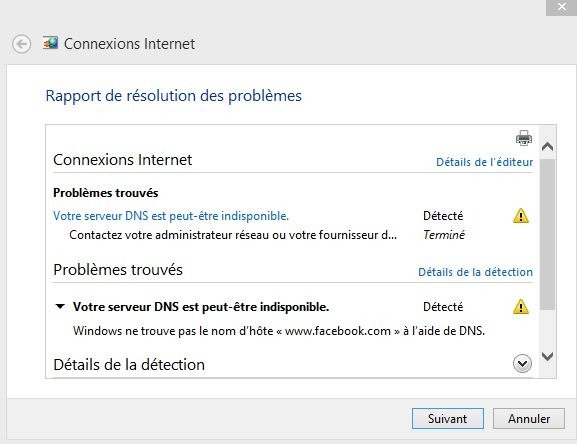
Antes de analizar las soluciones, es importante comprender qué el DNS (Sistema de Nombres de Dominio) y su función en la navegación web. El DNS traduce nombres de dominio , como www.ejemplo.com, a direcciones IP , como 192.0.2.1. Esta traducción es esencial para que el navegador pueda acceder a los sitios web. Si aparece el error "Dirección DNS no encontrada", significa que el DNS no pudo traducir el nombre de dominio a una dirección IP.
Comprueba tu conexión a Internet

1. Pruebe otros dispositivos

Lo primero que debes hacer es comprobar si tu conexión a internet funciona correctamente. Prueba a conectarte a internet con otro dispositivo (smartphone, tableta u otra computadora) y comprueba si tienes el mismo problema.
2. Reinicie su módem y/o enrutador
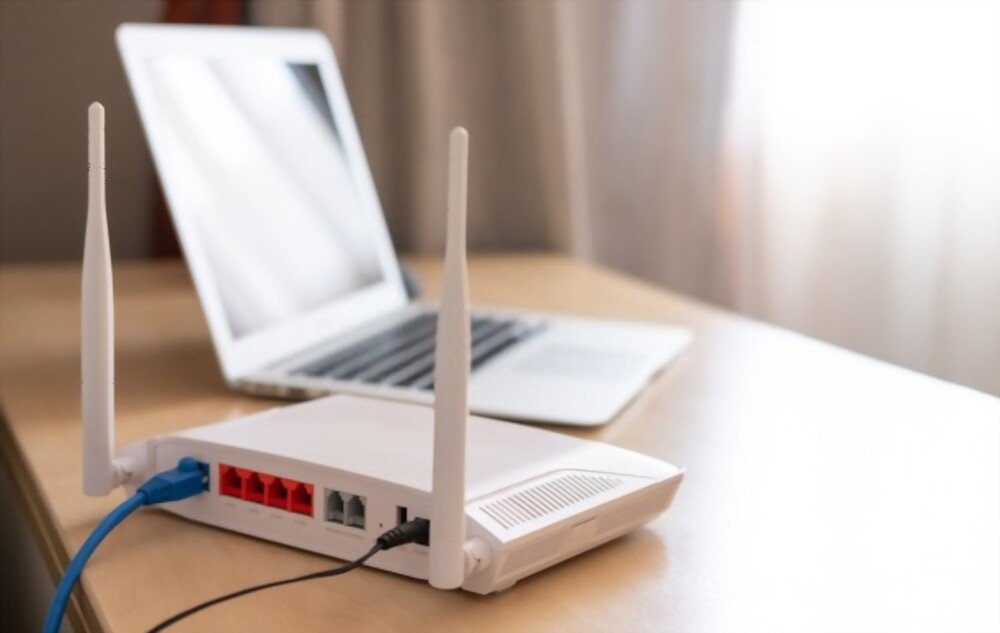
Si otros dispositivos también experimentan problemas de conexión, es posible que el módem o el router sean la causa. Intente reiniciar el módem o el router desenchufándolos durante 30 segundos y volviéndolos a enchufar.
Este artículo podría interesarte: Windows desapareció : ¿Qué hacer?
Cambiar la configuración de DNS
1. Utilice un servidor DNS diferente
es posible que el servidor DNS de proveedor de servicios de internet tenga problemas. Puedes intentar usar un servidor DNS público , como Google DNS u OpenDNS. Aquí te explicamos cómo cambiar la configuración de DNS en tu ordenador:
- Windows : Panel de control > Redes e Internet > Centro de redes y recursos compartidos > Cambiar la configuración del adaptador > Haga clic con el botón derecho en su conexión > Propiedades > Protocolo de Internet versión 4 (TCP/IPv4) > Propiedades > Usar la siguiente dirección de servidor DNS

- Mac: Preferencias del Sistema > Red > Seleccione su conexión > Avanzado > DNS > Agregar las direcciones de los servidores DNS públicos
2. Borrar la caché DNS
La caché DNS almacena temporalmente información sobre los sitios web que has visitado. Es posible que la caché DNS se haya dañado, lo que provoca el error "Dirección DNS no encontrada". Para borrar la caché DNS, sigue estos pasos:
- Windows : Abra el símbolo del sistema como administrador > escriba "ipconfig /flushdns" y presione Entrar

- Mac: Abra la Terminal > escriba "sudo dscacheutil -flushcache; sudo killall -HUP mDNSResponder" y presione Enter (es posible que deba ingresar su contraseña)
Actualizar los controladores de red
Los controladores de red obsoletos o dañados también pueden causar el error "Dirección DNS no encontrada". Puede actualizar sus controladores de red siguiendo estos pasos:
- Windows : Panel de control > Administrador de dispositivos > Adaptadores de red > Haga clic con el botón derecho en su adaptador de red > Actualizar controlador

- Mac: Las actualizaciones de controladores suelen incluirse en las actualizaciones del sistema operativo. Asegúrate de que tu Mac esté actualizada en Preferencias del Sistema > Actualización de Software
Configurar un proxy o VPN
En algunos casos, usar un proxy o una VPN (Red Privada Virtual) puede ayudar a resolver el error "Dirección DNS no encontrada". Una VPN te permite conectarte a otra red, lo que puede evitar los problemas de DNS que estás experimentando. Varios proveedores de VPN ofrecen servicios gratuitos o de pago, con distintos niveles de seguridad y privacidad.
Lea también: Cómo solucionar problemas de sonido en Windows 10 en 5 pasos
Tabla comparativa de soluciones
| Solución | Beneficios | Desventajas |
|---|---|---|
| Compruebe la conexión a Internet | Esto ayuda a identificar si el problema se origina en su red | Ninguno |
| Cambiar la configuración de DNS | Esto puede resolver rápidamente el problema si el servidor DNS de su ISP es el problema | Puede requerir habilidades técnicas |
| Borrar la caché de DNS | Esto puede resolver el problema si el caché de DNS está dañado | Ninguno |
| Actualizar los controladores de red | Esto puede resolver el problema si los controladores de red están desactualizados o dañados | Puede requerir habilidades técnicas |
| Configurar un proxy o VPN | Puede evitar problemas de DNS y ofrecer una navegación segura | Puede reducir la velocidad de navegación |
Siguiendo los pasos y las soluciones de este artículo, debería poder resolver el error "Dirección DNS no encontrada" y recuperar la fluidez en la navegación por internet. Tenga en cuenta que los problemas de DNS a veces pueden ser temporales y resolverse por sí solos. Si persisten los problemas, no dude en usar lo siguiente: [Lista con viñetas (sin etiquetas HTML)] Inserte al principio del texto: 1 carácter especial (mayúscula) "N con tilde". Inserte al final del texto: 1 carácter especial (mayúscula) "N con tilde". :::)
Preguntas frecuentes
¿Qué es un servidor DNS alternativo y por qué debería utilizar uno?
Un servidor DNS alternativo es un servidor del Sistema de Nombres de Dominio (DNS) distinto del que proporciona por defecto su proveedor de servicios de Internet (ISP). Entre las razones para usar un servidor DNS alternativo se incluyen:
- Mejora la velocidad y el rendimiento de la navegación en Internet
- Mayor seguridad y privacidad en línea
- Cómo eludir las restricciones geográficas y la censura
- Acceso a sitios web bloqueados por su ISP
Los servidores DNS alternativos populares incluyen Google Public DNS, OpenDNS y Cloudflare DNS.
¿Cómo puedo saber si el problema está en mi ISP o en mi equipo?
Para determinar si el problema se origina en su ISP o en su equipo, siga estos pasos:
- Intente conectarse a Internet con otro dispositivo para ver si el problema persiste.
- Si otros dispositivos también experimentan problemas de conexión, reinicie su módem y/o enrutador.
- Si el problema persiste después de reiniciar su módem y/o enrutador, comuníquese con su ISP para verificar si hay problemas conocidos o interrupciones del servicio.
- Si su ISP no informa ningún problema, verifique y actualice los controladores de red de su dispositivo, cambie la configuración de DNS y pruebe otras soluciones mencionadas en el artículo.
Mi teléfono inteligente también muestra el error "Dirección DNS no encontrada", ¿qué debo hacer?
Si su teléfono inteligente muestra el error "Dirección DNS no encontrada", siga estos pasos para resolver el problema:
- Compruebe si otros dispositivos conectados a la misma red Wi-Fi también están experimentando problemas de conexión.
- Reinicie su teléfono inteligente e intente volver a conectarse a la red Wi-Fi.
- Intente conectarse a una red Wi-Fi diferente o usar datos móviles para ver si el problema persiste.
- Si el problema persiste sólo en tu red Wi-Fi, sigue los pasos mencionados en el artículo para verificar y cambiar la configuración de DNS de tu enrutador.
¿Puedo resolver el error "Dirección DNS no encontrada" cambiando de navegador web?
Cambiar de navegador web a veces puede solucionar el error "Dirección DNS no encontrada", ya que cada navegador puede usar una configuración de DNS distinta. Intente acceder al sitio web desde otro navegador para comprobar si el problema persiste. Si el error persiste en varios navegadores, siga los pasos mencionados en el artículo para solucionarlo.
¿Existen herramientas en línea para comprobar el estado de los servidores DNS?
Sí, existen varias herramientas en línea para comprobar el estado de los servidores DNS. Aquí tienes algunos ejemplos populares:
- Comprobador de DNS (dnschecker.org): comprueba el estado de los servidores DNS para un dominio específico en múltiples ubicaciones geográficas.
- DNSstuff (dnsstuff.com): ofrece una variedad de herramientas para diagnosticar y resolver problemas de DNS.
- IntoDNS (intodns.com): proporciona un informe detallado sobre la configuración de DNS de un dominio.
¿Cómo puedo comprobar si el sitio web al que intento acceder está sin conexión para todos o sólo para mí?
Para comprobar si un sitio web está fuera de línea para todos o sólo para ti, puedes utilizar herramientas en línea como:
- Abajo para todos o solo para mí (downforeveryoneorjustme.com)
- ¿Está caído ahora mismo (isitdownrightnow.com)?
Estas herramientas verifican el estado de un sitio web desde múltiples ubicaciones y le indican si el sitio está realmente fuera de línea o si el problema está en su conexión.
¿Cuál es la diferencia entre IPv4 e IPv6 y cómo podría esto afectar la resolución de problemas de DNS?
IPv4 (Protocolo de Internet versión 4) e IPv6 (Protocolo de Internet versión 6) son dos versiones del Protocolo de Internet. La principal diferencia entre ambas radica en cómo se asignan y estructuran las direcciones IP. IPv4 utiliza direcciones IP de 32 bits, mientras que IPv6 utiliza direcciones IP de 128 bits, lo que permite un mayor número de direcciones IP únicas. La mayoría de los ISP y dispositivos modernos admiten tanto IPv4 como IPv6. Sin embargo, algunos problemas de DNS pueden ser específicos de una u otra versión. Verifique la configuración de su dispositivo y router para asegurarse de que sean compatibles con ambos protocolos.
¿Cómo puedo configurar mi enrutador para utilizar un servidor DNS alternativo?
Para configurar su enrutador para utilizar un servidor DNS alternativo, siga estos pasos:
- Acceda a la interfaz de configuración de su router introduciendo su dirección IP en la barra de direcciones de su navegador. Consulte el manual de su router para obtener la dirección IP y la información de inicio de sesión.
- Busque la configuración de DNS o DHCP en la interfaz de configuración del enrutador.
- Cambie los servidores DNS predeterminados por servidores DNS alternativos de su elección, como Google Public DNS o OpenDNS.
- Guarde los cambios y reinicie su enrutador.
¿El error "Dirección DNS no encontrada" siempre está relacionado con un problema con el DNS o puede ser causado por otros factores?
El error "Dirección DNS no encontrada" suele estar relacionado con un problema con los servidores DNS o la configuración DNS de tu dispositivo o router. Sin embargo, otros factores también pueden causar este error, como:
- Problemas de conectividad de red
- Problemas con el ISP
- Configuraciones de seguridad, como firewalls y software antivirus, que bloquean el acceso a determinados sitios web
- Problemas con el sitio web en sí, como un registro de dominio vencido o problemas con el servidor
En la mayoría de los casos, seguir los pasos mencionados en el artículo y resolver cualquier posible problema de DNS debería solucionar el error. Si el problema persiste, investigue otras posibles causas y contacte con su proveedor de servicios de internet para obtener ayuda.
¿Existen extensiones de navegador que puedan ayudar a resolver problemas de DNS?
Existen varias extensiones de navegador que pueden ayudarte a resolver problemas de DNS o a evitar restricciones de DNS. Aquí tienes algunos ejemplos:
- DNS Flusher (para Chrome): borra la caché de DNS de su navegador y recarga las páginas web para resolver problemas de DNS.
- DNS Over HTTPS (para Firefox): utiliza el protocolo DNS-over-HTTPS para mejorar la privacidad y seguridad de su navegación en Internet.
- Proxy o VPN: algunas extensiones de proxy o VPN pueden ayudarle a eludir las restricciones de DNS al enrutar su tráfico a través de un servidor intermediario.
Sin embargo, antes de instalar estas extensiones, asegúrese de que provengan de fuentes confiables y verifique las opiniones de los usuarios para evitar problemas de seguridad.
Conclusión
El error "Dirección DNS no encontrada" puede ser frustrante, pero siguiendo los pasos y consejos mencionados en este artículo y las preguntas frecuentes, debería poder resolverlo y volver a navegar sin problemas por internet. No dude en contactarnos de nuevo si tiene alguna pregunta o inquietud relacionada con las nuevas tecnologías.


